
無料リモートデスクトップのダウンロード
HopToDesk は Windows、Mac、Linux、Android、iOS、Raspberry Pi、FreeBSD に対応した無料のリモートデスクトップソフトウェアです。個人利用も商用利用も無料で、アカウントは不要です。
ダウンロードを開始しています。ファイルを開くと HopToDesk が起動します。インストールは後からアプリ内で行えます。
ダウンロードを開始しています。ファイルを開き、HopToDesk を「アプリケーション」にドラッグしてください。初回起動時に macOS から求められたら、「画面収録」と「アクセシビリティ」を許可してください。
ダウンロードを開始しています。パッケージマネージャーでファイルをインストールし、アプリ一覧から HopToDesk を開いてください。
ダウンロードを開始しています。Android 端末でファイルを開いて HopToDesk をインストールしてください。
Windows
Windows 7、8、10、11(32 ビット、64 ビット、ARM64)。
Linux
Intel および AMD プロセッサー搭載の 64 ビット Linux。
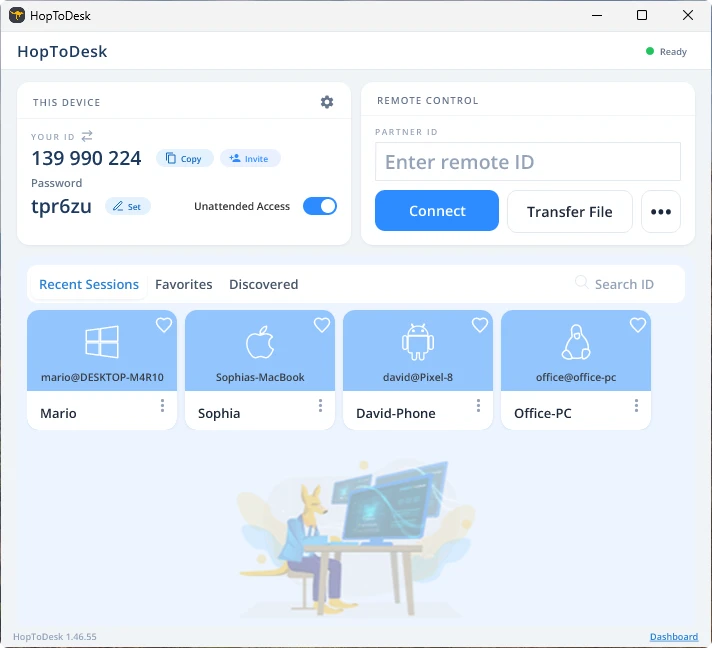
3 ステップで接続
- 両方のデバイスで HopToDesk をダウンロードして開きます。
- 接続したいデバイスで、HopToDesk に表示される ID とパスワードを確認します。
- 自分のデバイスで、その ID を「パートナー ID」に入力し、「接続」をクリックしてパスワードを入力します。
HopToDesk が選ばれる理由
HopToDesk は、リモートデスクトップアプリとリモートアクセスソフトウェアが一つになったツールです。コンピューターの操作、リモートサポート、外出先から自分の PC へのアクセスに使えます。
ダウンロードしたファイルの確認
各ファイルには SHA-256 チェックサムがあります。ダウンロードしたファイルのチェックサムが下記と一致すれば、本物の HopToDesk ファイルです。
SHA-256 チェックサムを表示
| ファイル | SHA-256 |
|---|---|
| Windows (32-bit) | 11c38b77d9955578eedc9505102300d73ec4e8bb4cbd3f72577452710d91a4c5 |
| Windows (64-bit) | a54cc92535d92c2451a9cf1717ef12c596d9595971366f59aef40983c5e2fb31 |
| Windows (ARM64) | d0cadc8d9b050a773238967512d74bbe3d2ce5470d3b08f9f0f853e4bd4588eb |
| Windows XP / Vista / 2003 | 90ac30fd62d439713bc18f54a252ffb68ddbdf584241f2ff052eaeca7908853f |
| Windows MSIX | df38a31c32c5c1ef970ba8d9aa993a90bd49a9f2fdea6b21c3a3c06cdfac5f69 |
| Windows MSI | 7d171f6e68e038f4f8e95130bc144e4e362b4908aad779cecbe0f420256413fa |
| macOS Apple Silicon | b83eb59dd9ba7b312f0c93ee1b54a7ea69e15d27e7b348dd2ab8aaf62b80fc6a |
| macOS Intel | b83eb59dd9ba7b312f0c93ee1b54a7ea69e15d27e7b348dd2ab8aaf62b80fc6a |
| macOS インストーラーパッケージ | a1f3148795dbfed0649f9f8913864d7a2a4f49e362697399f5490c0cb65f4ccb |
| Debian / Ubuntu | 6e0c65a239eb9fb214dbd2c4ef080ac521a216c15aa7b27f3e8f929b63350f9d |
| Fedora / openSUSE | f4647408bd04892e6e118aaddabe437f5068069882b60fac04b7b7816ca0d2ba |
| Manjaro / Arch | e17a2ca1cfe36facc83e70abba9ae1919e8a2799b80048a4d75dd14a40ac53b8 |
| AppImage | 1e11ef8a9ca7d678b286ab1fa25b478a3acf09a41f9831e4bb4b5cdd96841051 |
| Flatpak | 87f73d839ee2513db29c5b960ca1caef5462eac7f4f986b66854dcb8f3b82a57 |
| APK ファイル | b73a2fe69d088f0eec5dd0633f0328de3527a7d74680b95def645202ac542135 |
| Raspberry Pi 64-bit | d721e6e266a6cef9d7fd97a5aff629cebbe16d579bb9e29c6068df1c1bfbd752 |
| FreeBSD amd64 | 344d5404aceda768a36982aa5beadf9a3cfbe42d46a7a15d2096dc3a1aa462a9 |
| FreeBSD aarch64 | c1e7b13c08820cc1c1d472cc48e72272f7b97ee8795c6a962499c74542410f93 |
Windows では、ターミナルで次のコマンドを実行します: certutil -hashfile HopToDesk.exe SHA256
Mac と Linux では、ファイル名を付けて次のコマンドを実行します: shasum -a 256
よくある質問
HopToDesk は本当に無料ですか?
はい。HopToDesk アプリは個人利用も商用利用も無料で、期間の制限もありません。料金が発生するのは次を選んだ場合だけです: ダッシュボード より多くの端末を管理する場合です。無料プランがあり、端末やチーム機能が必要になれば有料プランを選べます。
HopToDesk のダウンロードは安全ですか?
はい。このページまたは公式アプリストアからダウンロードすれば安全です。Windows 版と Mac 版のアプリはコード署名されており、各ファイルはこのページの SHA-256 チェックサムで確認できます。すべてのリモートセッションはエンドツーエンドで暗号化されます。
HopToDeskをインストールする必要がありますか?
いいえ。Windows では、ファイルを開くだけで HopToDesk が起動し、インストールは後からアプリ内で行えます。Mac では、HopToDesk を「アプリケーション」フォルダーにドラッグしてください。
接続にアカウントは必要ですか?
いいえ。HopToDeskはアカウントなしで接続します。アカウントが必要なのはDashboardだけで、そこにデバイス管理、チケット、レポートがあります。
誰もいないコンピューターにも接続できますか?
はい。アプリで「無人アクセス」をオンにしてパスワードを設定すれば、いつでも接続できます。多数のコンピューターを管理するなら、無料の Dashboard でデバイス一覧、グループ、アクセス制御も使えます。
Web ブラウザーから HopToDesk を使えますか?
はい。Web アプリを開けば、インストール不要でブラウザーから別のデバイスを操作できます。接続先のデバイスには HopToDesk アプリが必要です。
HopToDeskを使用するようにルーターまたはファイアウォールを構成する必要がありますか?
HopToDeskは単純に機能し、ルーターやファイアウォールの設定を変更することなく、任意のピアに接続できる必要があります。 WindowsリモートデスクトップやVNCなどの他のリモートデスクトップツールでは、リモート接続を可能にするために、ルーターまたはファイアウォールでポートフォワーディングを設定するか、ポートを開く必要がありますが、HopToDeskの場合はそうではありません。