
Kostenloser Remote-Desktop-Download
HopToDesk ist kostenlose Remote-Desktop-Software für Windows, Mac, Linux, Android, iOS, Raspberry Pi und FreeBSD. Kostenlos für private und geschäftliche Nutzung, ohne Konto.
Ihr Download startet. Öffnen Sie die Datei, um HopToDesk zu starten. Installieren können Sie es später direkt in der App.
Ihr Download startet. Öffnen Sie die Datei und ziehen Sie HopToDesk in den Ordner „Programme“. Erlauben Sie beim ersten Start „Bildschirmaufnahme“ und „Bedienungshilfen“, wenn macOS danach fragt.
Ihr Download startet. Installieren Sie die Datei mit Ihrem Paketmanager und öffnen Sie HopToDesk dann über Ihre Anwendungen.
Ihr Download startet. Öffnen Sie die Datei auf Ihrem Android-Gerät, um HopToDesk zu installieren.
Windows
Windows 7, 8, 10 und 11, mit 32 Bit, 64 Bit und ARM64.
macOS
macOS 10.13 oder neuer, auf Apple Silicon und Intel.
Linux
64-Bit-Linux auf Intel- und AMD-Prozessoren.
Android
Android 5.0 oder neuer. Steuern Sie einen Computer oder teilen Sie Ihren Bildschirm.
Webbrowser
Steuern Sie ein anderes Gerät aus Ihrem Browser, ohne etwas zu installieren.
In 3 Schritten verbinden
- Laden Sie HopToDesk auf beiden Geräten herunter und öffnen Sie es.
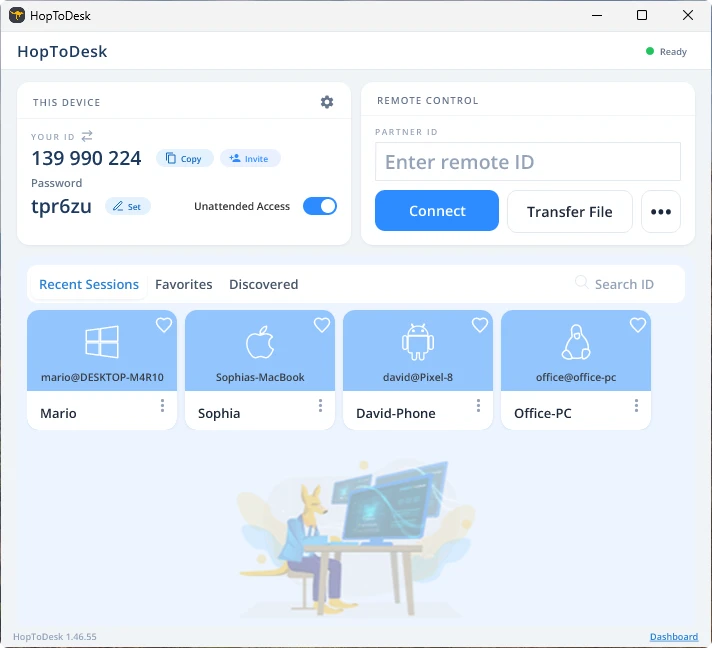
- Lesen Sie auf dem Gerät, das Sie erreichen möchten, die ID und das Passwort ab, die HopToDesk anzeigt.
- Geben Sie auf Ihrem Gerät diese ID unter „Partner-ID“ ein, klicken Sie auf „Verbinden“ und geben Sie das Passwort ein.
Warum HopToDesk
HopToDesk ist Remote-Desktop-App und Fernzugriffssoftware in einem. Steuern Sie einen Computer, leisten Sie Fernsupport oder erreichen Sie Ihren eigenen PC von überall.
Download prüfen
Jede Datei hat eine SHA-256-Prüfsumme. Stimmt die Prüfsumme Ihrer heruntergeladenen Datei mit der unten überein, haben Sie die echte HopToDesk-Datei.
SHA-256-Prüfsummen anzeigen
| Datei | SHA-256 |
|---|---|
| Windows (32-bit) | 11c38b77d9955578eedc9505102300d73ec4e8bb4cbd3f72577452710d91a4c5 |
| Windows (64-bit) | a54cc92535d92c2451a9cf1717ef12c596d9595971366f59aef40983c5e2fb31 |
| Windows (ARM64) | d0cadc8d9b050a773238967512d74bbe3d2ce5470d3b08f9f0f853e4bd4588eb |
| Windows XP / Vista / 2003 | 90ac30fd62d439713bc18f54a252ffb68ddbdf584241f2ff052eaeca7908853f |
| Windows MSIX | df38a31c32c5c1ef970ba8d9aa993a90bd49a9f2fdea6b21c3a3c06cdfac5f69 |
| Windows MSI | 7d171f6e68e038f4f8e95130bc144e4e362b4908aad779cecbe0f420256413fa |
| macOS Apple Silicon | b83eb59dd9ba7b312f0c93ee1b54a7ea69e15d27e7b348dd2ab8aaf62b80fc6a |
| macOS Intel | b83eb59dd9ba7b312f0c93ee1b54a7ea69e15d27e7b348dd2ab8aaf62b80fc6a |
| macOS-Installationspaket | a1f3148795dbfed0649f9f8913864d7a2a4f49e362697399f5490c0cb65f4ccb |
| Debian / Ubuntu | 6e0c65a239eb9fb214dbd2c4ef080ac521a216c15aa7b27f3e8f929b63350f9d |
| Fedora / openSUSE | f4647408bd04892e6e118aaddabe437f5068069882b60fac04b7b7816ca0d2ba |
| Manjaro / Arch | e17a2ca1cfe36facc83e70abba9ae1919e8a2799b80048a4d75dd14a40ac53b8 |
| AppImage | 1e11ef8a9ca7d678b286ab1fa25b478a3acf09a41f9831e4bb4b5cdd96841051 |
| Flatpak | 87f73d839ee2513db29c5b960ca1caef5462eac7f4f986b66854dcb8f3b82a57 |
| APK-Datei | b73a2fe69d088f0eec5dd0633f0328de3527a7d74680b95def645202ac542135 |
| Raspberry Pi 64-bit | d721e6e266a6cef9d7fd97a5aff629cebbe16d579bb9e29c6068df1c1bfbd752 |
| FreeBSD amd64 | 344d5404aceda768a36982aa5beadf9a3cfbe42d46a7a15d2096dc3a1aa462a9 |
| FreeBSD aarch64 | c1e7b13c08820cc1c1d472cc48e72272f7b97ee8795c6a962499c74542410f93 |
Unter Windows führen Sie diesen Befehl in einem Terminal aus: certutil -hashfile HopToDesk.exe SHA256
Unter Mac und Linux führen Sie diesen Befehl mit dem Dateinamen aus: shasum -a 256
FAQ
Ist HopToDesk wirklich kostenlos?
Ja. Die HopToDesk-App ist für private und geschäftliche Nutzung kostenlos, ohne Zeitlimit. Sie zahlen nur, wenn Sie das Dashboard um eine größere Geräteflotte zu verwalten: Es gibt eine kostenlose Stufe und kostenpflichtige Tarife, wenn Sie mehr Geräte und Teamfunktionen brauchen.
Ist der Download von HopToDesk sicher?
Ja, wenn Sie es von dieser Seite oder aus den offiziellen App-Stores laden. Die Windows- und Mac-Apps sind digital signiert, und Sie können jede Datei anhand ihrer SHA-256-Prüfsumme auf dieser Seite prüfen. Jede Fernsitzung ist Ende-zu-Ende-verschlüsselt.
Muss ich HopToDesk installieren?
Nein. Unter Windows startet HopToDesk, sobald Sie die Datei öffnen, und installieren können Sie es später direkt in der App. Auf dem Mac ziehen Sie HopToDesk in den Ordner „Programme“.
Brauche ich ein Konto, um mich zu verbinden?
Nein. HopToDesk verbindet ohne Konto. Ein Konto wird nur für das Dashboard benötigt, wo Geräteverwaltung, Ticketing und Berichte liegen.
Kann ich mich mit einem Computer verbinden, an dem niemand sitzt?
Ja. Aktivieren Sie in der App „Unbeaufsichtigter Zugriff“ und legen Sie ein Passwort fest, dann können Sie sich jederzeit verbinden. Für viele Computer ergänzt das kostenlose Dashboard Gerätelisten, Gruppen und Zugriffskontrolle.
Kann ich HopToDesk im Webbrowser nutzen?
Ja. Öffnen Sie die Web-App, um ein anderes Gerät aus Ihrem Browser zu steuern, ohne etwas zu installieren. Das Gerät, mit dem Sie sich verbinden, braucht die HopToDesk-App.
Muss ich meinen Router oder meine Firewall konfigurieren, um HopToDesk zu verwenden?
HopToDesk sollte einfach funktionieren und sich mit jedem Peer verbinden können, ohne dass Router- oder Firewall-Einstellungen geändert werden müssen. Andere Remote-Desktop-Tools wie Windows Remote Desktop und VNC erfordern das Einrichten von Portweiterleitungen oder das Öffnen von Ports auf dem Router oder der Firewall, um Remote-Verbindungen herzustellen, jedoch ist dies bei HopToDesk nicht der Fall.