
Téléchargement gratuit de bureau à distance
HopToDesk est un logiciel de bureau à distance gratuit pour Windows, Mac, Linux, Android, iOS, Raspberry Pi et FreeBSD. Gratuit pour un usage personnel et professionnel, sans compte.
Votre téléchargement commence. Ouvrez le fichier pour lancer HopToDesk. Vous pourrez l'installer plus tard depuis l'application.
Votre téléchargement commence. Ouvrez le fichier et faites glisser HopToDesk dans Applications. Au premier lancement, autorisez « Enregistrement de l'écran » et « Accessibilité » quand macOS le demande.
Votre téléchargement commence. Installez le fichier avec votre gestionnaire de paquets, puis ouvrez HopToDesk depuis vos applications.
Votre téléchargement commence. Ouvrez le fichier sur votre appareil Android pour installer HopToDesk.
Windows
Windows 7, 8, 10 et 11, en 32 bits, 64 bits et ARM64.
macOS
macOS 10.13 ou version ultérieure, sur Apple Silicon et Intel.
Linux
Linux 64 bits sur processeurs Intel et AMD.
Android
Android 5.0 ou version ultérieure. Contrôlez un ordinateur ou partagez votre écran.
Navigateur web
Contrôlez un autre appareil depuis votre navigateur, sans rien installer.
Connectez-vous en 3 étapes
- Téléchargez et ouvrez HopToDesk sur les deux appareils.
- Sur l'appareil que vous voulez joindre, relevez l'ID et le mot de passe affichés par HopToDesk.
- Sur votre appareil, saisissez cet ID dans « ID partenaire », cliquez sur « Se connecter » et entrez le mot de passe.
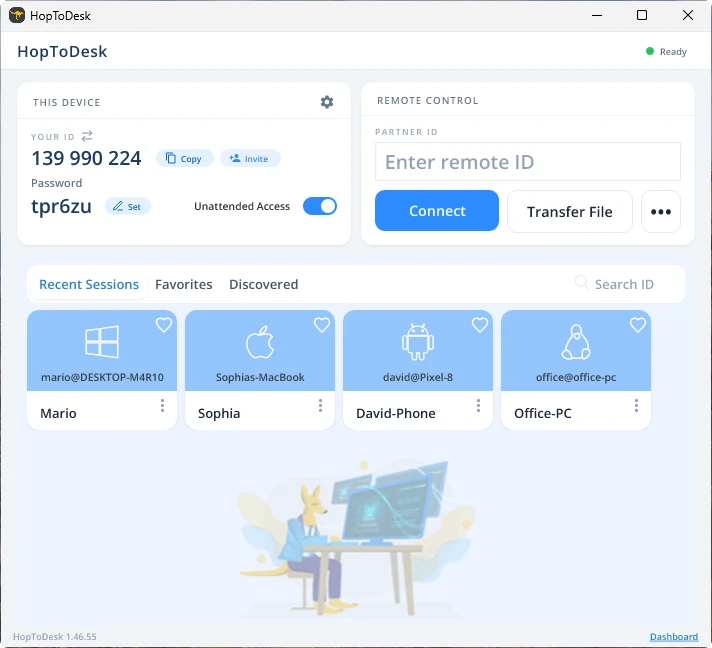
Pourquoi choisir HopToDesk
HopToDesk est à la fois une application de bureau à distance et un logiciel d'accès à distance. Contrôlez un ordinateur, assurez une assistance à distance ou accédez à votre propre PC où que vous soyez.
Vérifiez votre téléchargement
Chaque fichier possède une somme de contrôle SHA-256. Si celle du fichier que vous avez téléchargé correspond à celle ci-dessous, vous avez le véritable fichier HopToDesk.
Afficher les sommes de contrôle SHA-256
| Fichier | SHA-256 |
|---|---|
| Windows (32-bit) | 193e6120d16ef0f703efd9bb6a1014ea0b6cfcd41c3a3f266ea9c45110564119 |
| Windows (64-bit) | 550cb9f00710063d04393246ecf440f9067aa062dbc5574e17a3be7fb622e26c |
| Windows (ARM64) | 4abc6437ce4acda0609bdb565767524f957fc97e3b1752951d5e6d2483da9eff |
| Windows XP / Vista / 2003 | fa730287d6fb813be9d38b04dd75fc3ea92bb4521ee4d9d448b24e56aaf45afd |
| Windows MSIX | 772d3ece017d4ffea0590de7fe7c63dd3dd3c701f05c444dd0b054d5e54450f2 |
| macOS Apple Silicon | ef023eb30fd6bcce696a57d834e1af049022f89094322c7323524715ec3f6bca |
| macOS Intel | ef023eb30fd6bcce696a57d834e1af049022f89094322c7323524715ec3f6bca |
| Debian / Ubuntu | f5b731a93f73e92a887f365b357eea0dcb8d4180b72f4c3838098b12162e1a07 |
| Fedora / openSUSE | 104b71392f50b5d710405ad48f91c8e5bc06f74bb9ac56637679df4f9337090c |
| Manjaro / Arch | 5755a369b5869ee90a6239fa315b668cdf5d381f0d23b39af2c945df0e9f2887 |
| AppImage | 2c9d0bb0c1e538715eb2f6d97551810bbf6627de52182b3c9aec1ce68d242a13 |
| Flatpak | 1f152e46a9abb908485aff56f06686383ae4f4a5b9ec0d950310918b3bedf0d2 |
| Fichier APK | 74cd8107592330fe24ff2dc7a20e501f7a14f986343a8d72dcc4f3615b42662b |
| Raspberry Pi 64-bit | 285c8e1ed4d8c4e98c979204f0b3934918731df5bca0d9470560af3b2b622720 |
| FreeBSD amd64 | a9bf67c3cc9c3a69fb1c1253de8a780b03281e7962ef23dfd9260de54412af20 |
| FreeBSD aarch64 | 8d115f4a63712ca6aef6abcc789fd1ac676087b187afa0b49ada78c4a3c878da |
Sous Windows, exécutez cette commande dans un terminal : certutil -hashfile HopToDesk.exe SHA256
Sous Mac et Linux, exécutez cette commande avec le nom du fichier : shasum -a 256
Questions fréquentes
HopToDesk est-il vraiment gratuit ?
Oui. L'application HopToDesk est gratuite pour un usage personnel et professionnel, sans limite de durée. Vous ne payez que si vous choisissez le Tableau de bord pour gérer un parc plus important : il propose une offre gratuite et des forfaits payants lorsque vous avez besoin de plus d'appareils et de fonctions d'équipe.
Le téléchargement de HopToDesk est-il sûr ?
Oui, si vous le téléchargez depuis cette page ou les boutiques d'applications officielles. Les applications Windows et Mac sont signées numériquement, et vous pouvez vérifier chaque fichier grâce à sa somme de contrôle SHA-256 sur cette page. Chaque session à distance est chiffrée de bout en bout.
Dois-je installer HopToDesk ?
Non. Sous Windows, HopToDesk se lance dès que vous ouvrez le fichier, et vous pourrez l'installer plus tard depuis l'application. Sur Mac, faites glisser HopToDesk dans le dossier Applications.
Ai-je besoin d'un compte pour me connecter ?
Non. HopToDesk se connecte sans compte. Un compte n'est nécessaire que pour le Dashboard, où vivent la gestion de parc, les tickets et les rapports.
Puis-je me connecter à un ordinateur quand personne n'est devant ?
Oui. Activez « Accès sans surveillance » dans l'application et définissez un mot de passe, et vous pourrez vous connecter à tout moment. Pour gérer de nombreux ordinateurs, le Dashboard gratuit ajoute des listes d'appareils, des groupes et le contrôle d'accès.
Puis-je utiliser HopToDesk depuis un navigateur web ?
Oui. Ouvrez l'application web pour contrôler un autre appareil depuis votre navigateur, sans rien installer. L'appareil auquel vous vous connectez a besoin de l'application HopToDesk.
Dois-je configurer mon routeur ou mon pare-feu pour utiliser HopToDesk ?
HopToDesk devrait simplement fonctionner et pouvoir se connecter à n'importe quel pair sans avoir à modifier les paramètres du routeur ou du pare-feu. D'autres outils de bureau à distance tels que Windows Remote Desktop et VNC nécessitent la configuration de la redirection de port ou l'ouverture de ports sur le routeur ou le pare-feu pour permettre l'établissement de connexions à distance, mais ce n'est pas le cas avec HopToDesk.