
무료 원격 데스크톱 다운로드
HopToDesk는 Windows, Mac, Linux, Android, iOS, Raspberry Pi, FreeBSD용 무료 원격 데스크톱 소프트웨어입니다. 개인용과 업무용 모두 무료이며 계정이 필요 없습니다.
Windows
Windows 7, 8, 10, 11 (32비트, 64비트, ARM64).
Linux
Intel 및 AMD 프로세서의 64비트 Linux.
3단계로 연결하기
- 두 기기 모두에서 HopToDesk를 다운로드하고 엽니다.
- 접속하려는 기기에서 HopToDesk에 표시된 ID와 비밀번호를 확인합니다.
- 내 기기에서 해당 ID를 '파트너 ID'에 입력하고 '연결하기'를 클릭한 다음 비밀번호를 입력합니다.
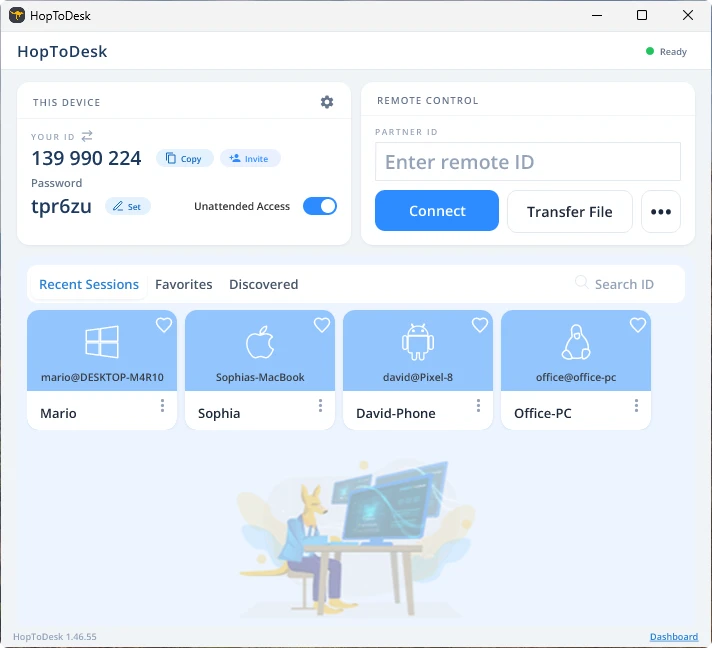
HopToDesk를 선택하는 이유
HopToDesk는 원격 데스크톱 앱과 원격 액세스 소프트웨어를 하나로 합친 도구입니다. 컴퓨터를 제어하고, 원격 지원을 제공하고, 어디서나 내 PC에 접속하세요.
다운로드 파일 확인
각 파일에는 SHA-256 체크섬이 있습니다. 다운로드한 파일의 체크섬이 아래 값과 같으면 정품 HopToDesk 파일입니다.
SHA-256 체크섬 보기
| 파일 | SHA-256 |
|---|---|
| Windows (32-bit) | 11c38b77d9955578eedc9505102300d73ec4e8bb4cbd3f72577452710d91a4c5 |
| Windows (64-bit) | a54cc92535d92c2451a9cf1717ef12c596d9595971366f59aef40983c5e2fb31 |
| Windows (ARM64) | d0cadc8d9b050a773238967512d74bbe3d2ce5470d3b08f9f0f853e4bd4588eb |
| Windows XP / Vista / 2003 | 90ac30fd62d439713bc18f54a252ffb68ddbdf584241f2ff052eaeca7908853f |
| Windows MSIX | df38a31c32c5c1ef970ba8d9aa993a90bd49a9f2fdea6b21c3a3c06cdfac5f69 |
| Windows MSI | 7d171f6e68e038f4f8e95130bc144e4e362b4908aad779cecbe0f420256413fa |
| macOS Apple Silicon | b83eb59dd9ba7b312f0c93ee1b54a7ea69e15d27e7b348dd2ab8aaf62b80fc6a |
| macOS Intel | b83eb59dd9ba7b312f0c93ee1b54a7ea69e15d27e7b348dd2ab8aaf62b80fc6a |
| macOS 설치 패키지 | a1f3148795dbfed0649f9f8913864d7a2a4f49e362697399f5490c0cb65f4ccb |
| Debian / Ubuntu | 6e0c65a239eb9fb214dbd2c4ef080ac521a216c15aa7b27f3e8f929b63350f9d |
| Fedora / openSUSE | f4647408bd04892e6e118aaddabe437f5068069882b60fac04b7b7816ca0d2ba |
| Manjaro / Arch | e17a2ca1cfe36facc83e70abba9ae1919e8a2799b80048a4d75dd14a40ac53b8 |
| AppImage | 1e11ef8a9ca7d678b286ab1fa25b478a3acf09a41f9831e4bb4b5cdd96841051 |
| Flatpak | 87f73d839ee2513db29c5b960ca1caef5462eac7f4f986b66854dcb8f3b82a57 |
| APK 파일 | b73a2fe69d088f0eec5dd0633f0328de3527a7d74680b95def645202ac542135 |
| Raspberry Pi 64-bit | d721e6e266a6cef9d7fd97a5aff629cebbe16d579bb9e29c6068df1c1bfbd752 |
| FreeBSD amd64 | 344d5404aceda768a36982aa5beadf9a3cfbe42d46a7a15d2096dc3a1aa462a9 |
| FreeBSD aarch64 | c1e7b13c08820cc1c1d472cc48e72272f7b97ee8795c6a962499c74542410f93 |
Windows에서는 터미널에서 다음 명령을 실행하세요: certutil -hashfile HopToDesk.exe SHA256
Mac과 Linux에서는 파일 이름과 함께 다음 명령을 실행하세요: shasum -a 256
자주하는 질문
HopToDesk는 정말 무료인가요?
네. HopToDesk 앱은 개인용과 업무용 모두 무료이며 시간 제한이 없습니다. 비용이 드는 것은 다음을 선택할 때뿐입니다: 계기반 더 많은 기기를 관리하려는 경우입니다. 무료 등급이 있으며, 기기와 팀 기능이 더 필요하면 유료 요금제를 선택할 수 있습니다.
HopToDesk를 다운로드해도 안전한가요?
네, 이 페이지나 공식 앱 스토어에서 다운로드하면 안전합니다. Windows와 Mac 앱은 코드 서명되어 있으며, 이 페이지의 SHA-256 체크섬으로 모든 파일을 확인할 수 있습니다. 모든 원격 세션은 종단 간 암호화됩니다.
HopToDesk를 설치해야 합니까?
아니요. Windows에서는 파일을 열면 바로 HopToDesk가 실행되며, 설치는 나중에 앱 안에서 할 수 있습니다. Mac에서는 HopToDesk를 '응용 프로그램' 폴더로 드래그하세요.
연결하려면 계정이 필요한가요?
아니요. HopToDesk는 계정 없이 연결됩니다. 계정은 기기 관리, 티켓, 보고가 있는 Dashboard에만 필요합니다.
아무도 없는 컴퓨터에도 연결할 수 있나요?
네. 앱에서 '무인 액세스'를 켜고 비밀번호를 설정하면 언제든지 연결할 수 있습니다. 많은 컴퓨터를 관리하려면 무료 Dashboard로 기기 목록, 그룹, 액세스 제어를 추가로 사용할 수 있습니다.
웹 브라우저에서 HopToDesk를 사용할 수 있나요?
네. 웹 앱을 열면 아무것도 설치하지 않고 브라우저에서 다른 기기를 제어할 수 있습니다. 연결할 기기에는 HopToDesk 앱이 필요합니다.
HopToDesk를 사용하려면 라우터나 방화벽을 구성해야 합니까?
HopToDesk는 라우터나 방화벽 설정을 변경할 필요 없이 간단하게 작동하고 모든 피어에 연결할 수 있어야 합니다. Windows 원격 데스크톱 및 VNC와 같은 다른 원격 데스크톱 도구는 원격 연결을 허용하기 위해 라우터 또는 방화벽에서 포트 전달을 설정하거나 포트를 열어야 하지만 HopToDesk의 경우에는 그렇지 않습니다.