
Descarga gratuita de escritorio remoto
HopToDesk es un software de escritorio remoto gratuito para Windows, Mac, Linux, Android, iOS, Raspberry Pi y FreeBSD. Gratis para uso personal y comercial, sin necesidad de cuenta.
Tu descarga está empezando. Abre el archivo para ejecutar HopToDesk. Puedes instalarlo más tarde desde la propia app.
Tu descarga está empezando. Abre el archivo y arrastra HopToDesk a Aplicaciones. En el primer inicio, permite «Grabación de pantalla» y «Accesibilidad» cuando macOS lo pida.
Tu descarga está empezando. Instala el archivo con tu gestor de paquetes y luego abre HopToDesk desde tus aplicaciones.
Tu descarga está empezando. Abre el archivo en tu dispositivo Android para instalar HopToDesk.
Windows
Windows 7, 8, 10 y 11, en 32 bits, 64 bits y ARM64.
macOS
macOS 10.13 o posterior, en Apple Silicon e Intel.
Linux
Linux de 64 bits en procesadores Intel y AMD.
Navegador web
Controla otro dispositivo desde tu navegador, sin instalar nada.
Conéctate en 3 pasos
- Descarga y abre HopToDesk en ambos dispositivos.
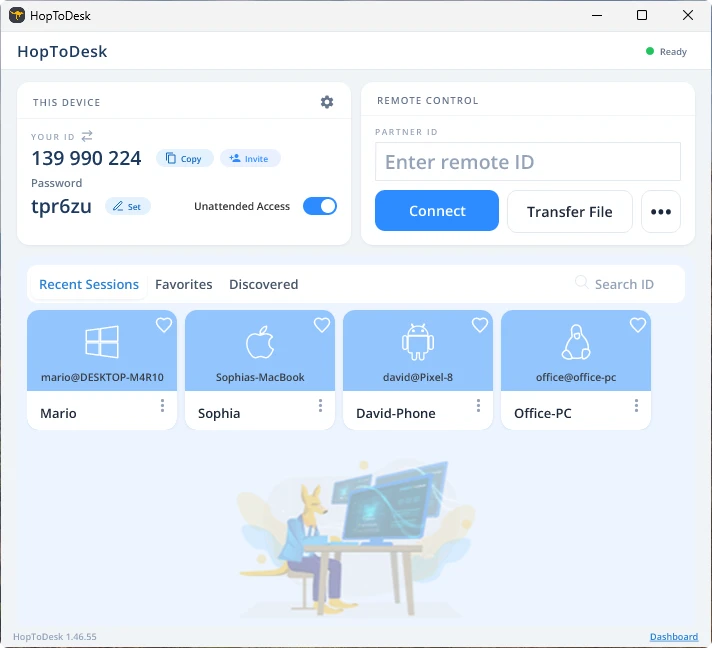
- En el dispositivo al que quieres acceder, consulta el ID y la contraseña que muestra HopToDesk.
- En tu dispositivo, escribe ese ID en «ID de socio», haz clic en «Conectar» e introduce la contraseña.
Por qué elegir HopToDesk
HopToDesk es una app de escritorio remoto y un software de acceso remoto en uno. Controla un equipo, da soporte remoto o accede a tu propio PC desde cualquier lugar.
Verifica tu descarga
Cada archivo tiene una suma de comprobación SHA-256. Si la del archivo que descargaste coincide con la de abajo, tienes el archivo auténtico de HopToDesk.
Mostrar sumas de comprobación SHA-256
| Archivo | SHA-256 |
|---|---|
| Windows (32-bit) | 11c38b77d9955578eedc9505102300d73ec4e8bb4cbd3f72577452710d91a4c5 |
| Windows (64-bit) | a54cc92535d92c2451a9cf1717ef12c596d9595971366f59aef40983c5e2fb31 |
| Windows (ARM64) | d0cadc8d9b050a773238967512d74bbe3d2ce5470d3b08f9f0f853e4bd4588eb |
| Windows XP / Vista / 2003 | 90ac30fd62d439713bc18f54a252ffb68ddbdf584241f2ff052eaeca7908853f |
| Windows MSIX | df38a31c32c5c1ef970ba8d9aa993a90bd49a9f2fdea6b21c3a3c06cdfac5f69 |
| Windows MSI | 7d171f6e68e038f4f8e95130bc144e4e362b4908aad779cecbe0f420256413fa |
| macOS Apple Silicon | b83eb59dd9ba7b312f0c93ee1b54a7ea69e15d27e7b348dd2ab8aaf62b80fc6a |
| macOS Intel | b83eb59dd9ba7b312f0c93ee1b54a7ea69e15d27e7b348dd2ab8aaf62b80fc6a |
| Paquete de instalación para macOS | a1f3148795dbfed0649f9f8913864d7a2a4f49e362697399f5490c0cb65f4ccb |
| Debian / Ubuntu | 6e0c65a239eb9fb214dbd2c4ef080ac521a216c15aa7b27f3e8f929b63350f9d |
| Fedora / openSUSE | f4647408bd04892e6e118aaddabe437f5068069882b60fac04b7b7816ca0d2ba |
| Manjaro / Arch | e17a2ca1cfe36facc83e70abba9ae1919e8a2799b80048a4d75dd14a40ac53b8 |
| AppImage | 1e11ef8a9ca7d678b286ab1fa25b478a3acf09a41f9831e4bb4b5cdd96841051 |
| Flatpak | 87f73d839ee2513db29c5b960ca1caef5462eac7f4f986b66854dcb8f3b82a57 |
| Archivo APK | b73a2fe69d088f0eec5dd0633f0328de3527a7d74680b95def645202ac542135 |
| Raspberry Pi 64-bit | d721e6e266a6cef9d7fd97a5aff629cebbe16d579bb9e29c6068df1c1bfbd752 |
| FreeBSD amd64 | 344d5404aceda768a36982aa5beadf9a3cfbe42d46a7a15d2096dc3a1aa462a9 |
| FreeBSD aarch64 | c1e7b13c08820cc1c1d472cc48e72272f7b97ee8795c6a962499c74542410f93 |
En Windows, ejecuta este comando en una terminal: certutil -hashfile HopToDesk.exe SHA256
En Mac y Linux, ejecuta este comando con el nombre del archivo: shasum -a 256
FAQ
¿HopToDesk es realmente gratis?
Sí. La app de HopToDesk es gratuita para uso personal y comercial, sin límites de tiempo. Solo pagas si eliges el Panel para gestionar un parque más grande, que incluye un nivel gratuito y planes de pago cuando necesitas más dispositivos y funciones de equipo.
¿Es seguro descargar HopToDesk?
Sí, si lo descargas desde esta página o desde las tiendas de apps oficiales. Las apps de Windows y Mac están firmadas digitalmente, y puedes comprobar cada archivo con su suma SHA-256 en esta página. Cada sesión remota está cifrada de extremo a extremo.
¿Necesito instalar HopToDesk?
No. En Windows, HopToDesk se ejecuta en cuanto abres el archivo, y puedes instalarlo más tarde desde la propia app. En Mac, arrastra HopToDesk a la carpeta Aplicaciones.
¿Necesito una cuenta para conectar?
No. HopToDesk conecta sin cuenta. La cuenta solo hace falta para el Dashboard, que es donde viven la gestión de flota, los tickets y los informes.
¿Puedo conectarme a un equipo cuando no hay nadie delante?
Sí. Activa «Acceso desatendido» en la app y establece una contraseña, y podrás conectarte en cualquier momento. Para gestionar muchos equipos, el Dashboard gratuito añade listas de dispositivos, grupos y control de acceso.
¿Puedo usar HopToDesk desde un navegador web?
Sí. Abre la app web para controlar otro dispositivo desde tu navegador, sin instalar nada. El dispositivo al que te conectas necesita la app HopToDesk.
¿Necesito configurar mi enrutador o firewall para usar HopToDesk?
HopToDesk simplemente debería funcionar y poder conectarse a cualquier par sin necesidad de cambiar la configuración del enrutador o del firewall. Otras herramientas de escritorio remoto, como Windows Remote Desktop y VNC, requieren configurar el reenvío de puertos o abrir puertos en el enrutador o firewall para permitir que se realicen conexiones remotas, sin embargo, este no es el caso con HopToDesk.