
Tải phần mềm điều khiển máy tính từ xa miễn phí
HopToDesk là phần mềm điều khiển máy tính từ xa miễn phí cho Windows, Mac, Linux, Android, iOS, Raspberry Pi và FreeBSD. Miễn phí cho cá nhân và doanh nghiệp, không cần tài khoản.
Quá trình tải xuống đang bắt đầu. Mở tệp để chạy HopToDesk. Bạn có thể cài đặt sau ngay trong ứng dụng.
Quá trình tải xuống đang bắt đầu. Mở tệp và kéo HopToDesk vào Ứng dụng. Ở lần mở đầu tiên, hãy cho phép Ghi màn hình và Trợ năng khi macOS yêu cầu.
Quá trình tải xuống đang bắt đầu. Cài đặt tệp bằng trình quản lý gói, sau đó mở HopToDesk từ danh sách ứng dụng.
Quá trình tải xuống đang bắt đầu. Mở tệp trên thiết bị Android để cài đặt HopToDesk.
Windows
Windows 7, 8, 10 và 11, bản 32-bit, 64-bit và ARM64.
macOS
macOS 10.13 trở lên, trên Apple Silicon và Intel.
Linux
Linux 64-bit trên bộ xử lý Intel và AMD.
Kết nối trong 3 bước
- Tải xuống và mở HopToDesk trên cả hai thiết bị.
- Trên thiết bị bạn muốn truy cập, xem ID và mật khẩu mà HopToDesk hiển thị.
- Trên thiết bị của bạn, nhập ID đó vào ô Mã định danh đối tác, nhấp Kết nối và nhập mật khẩu.
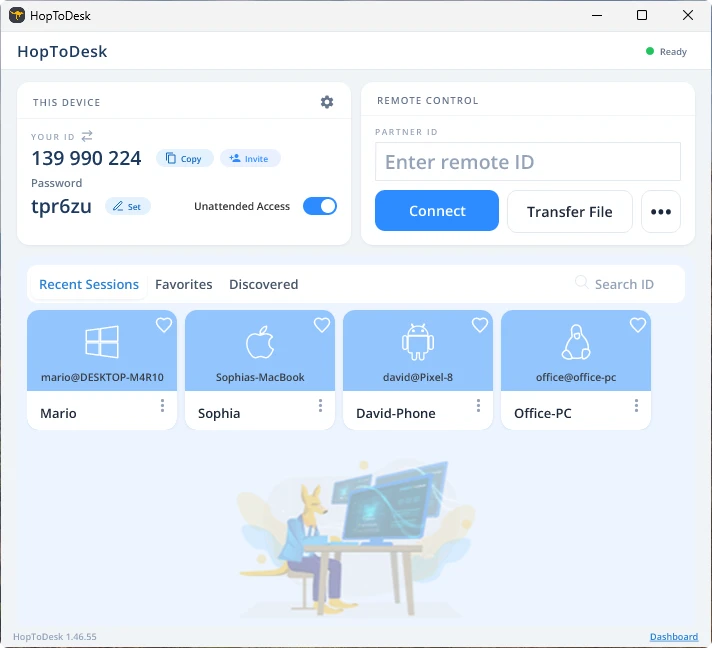
Vì sao chọn HopToDesk
HopToDesk là ứng dụng máy tính từ xa và phần mềm truy cập từ xa trong một. Điều khiển máy tính, hỗ trợ từ xa hoặc truy cập máy tính của bạn từ bất cứ đâu.
Kiểm tra tệp đã tải
Mỗi tệp có một mã kiểm tra SHA-256. Nếu mã kiểm tra của tệp bạn đã tải khớp với mã bên dưới, đó là tệp HopToDesk chính hãng.
Hiện mã kiểm tra SHA-256
| Tệp | SHA-256 |
|---|---|
| Windows (32-bit) | 11c38b77d9955578eedc9505102300d73ec4e8bb4cbd3f72577452710d91a4c5 |
| Windows (64-bit) | a54cc92535d92c2451a9cf1717ef12c596d9595971366f59aef40983c5e2fb31 |
| Windows (ARM64) | d0cadc8d9b050a773238967512d74bbe3d2ce5470d3b08f9f0f853e4bd4588eb |
| Windows XP / Vista / 2003 | 90ac30fd62d439713bc18f54a252ffb68ddbdf584241f2ff052eaeca7908853f |
| Windows MSIX | df38a31c32c5c1ef970ba8d9aa993a90bd49a9f2fdea6b21c3a3c06cdfac5f69 |
| Windows MSI | 7d171f6e68e038f4f8e95130bc144e4e362b4908aad779cecbe0f420256413fa |
| macOS Apple Silicon | b83eb59dd9ba7b312f0c93ee1b54a7ea69e15d27e7b348dd2ab8aaf62b80fc6a |
| macOS Intel | b83eb59dd9ba7b312f0c93ee1b54a7ea69e15d27e7b348dd2ab8aaf62b80fc6a |
| Gói cài đặt macOS | a1f3148795dbfed0649f9f8913864d7a2a4f49e362697399f5490c0cb65f4ccb |
| Debian / Ubuntu | 6e0c65a239eb9fb214dbd2c4ef080ac521a216c15aa7b27f3e8f929b63350f9d |
| Fedora / openSUSE | f4647408bd04892e6e118aaddabe437f5068069882b60fac04b7b7816ca0d2ba |
| Manjaro / Arch | e17a2ca1cfe36facc83e70abba9ae1919e8a2799b80048a4d75dd14a40ac53b8 |
| AppImage | 1e11ef8a9ca7d678b286ab1fa25b478a3acf09a41f9831e4bb4b5cdd96841051 |
| Flatpak | 87f73d839ee2513db29c5b960ca1caef5462eac7f4f986b66854dcb8f3b82a57 |
| Tệp APK | b73a2fe69d088f0eec5dd0633f0328de3527a7d74680b95def645202ac542135 |
| Raspberry Pi 64-bit | d721e6e266a6cef9d7fd97a5aff629cebbe16d579bb9e29c6068df1c1bfbd752 |
| FreeBSD amd64 | 344d5404aceda768a36982aa5beadf9a3cfbe42d46a7a15d2096dc3a1aa462a9 |
| FreeBSD aarch64 | c1e7b13c08820cc1c1d472cc48e72272f7b97ee8795c6a962499c74542410f93 |
Trên Windows, chạy lệnh này trong terminal: certutil -hashfile HopToDesk.exe SHA256
Trên Mac và Linux, chạy lệnh này kèm tên tệp: shasum -a 256
FAQ
HopToDesk có thực sự miễn phí không?
Có. Ứng dụng HopToDesk miễn phí cho cả cá nhân và doanh nghiệp, không giới hạn thời gian. Bạn chỉ trả phí nếu chọn Bảng điều khiển để quản lý số lượng thiết bị lớn hơn; nền tảng này có gói miễn phí cùng các gói trả phí khi bạn cần thêm thiết bị và tính năng nhóm.
Tải HopToDesk có an toàn không?
Có, khi bạn tải từ trang này hoặc các kho ứng dụng chính thức. Ứng dụng cho Windows và Mac đều được ký số, và bạn có thể đối chiếu từng tệp với mã kiểm tra SHA-256 trên trang này. Mọi phiên từ xa đều được mã hóa đầu cuối.
Tôi có cần cài đặt HopToDesk không?
Không. Trên Windows, HopToDesk chạy ngay khi bạn mở tệp, và bạn có thể cài đặt sau ngay trong ứng dụng. Trên Mac, kéo HopToDesk vào thư mục Ứng dụng.
Tôi có cần tài khoản để kết nối không?
Không. HopToDesk kết nối mà không cần tài khoản. Tài khoản chỉ cần cho Dashboard, nơi đặt việc quản lý thiết bị, phiếu yêu cầu và báo cáo.
Tôi có thể kết nối với máy tính khi không có ai ở đó không?
Có. Bật Truy cập không cần giám sát trong ứng dụng và đặt mật khẩu, bạn có thể kết nối bất cứ lúc nào. Để quản lý nhiều máy tính, Dashboard miễn phí bổ sung danh sách thiết bị, nhóm và kiểm soát truy cập.
Tôi có thể dùng HopToDesk từ trình duyệt web không?
Có. Mở ứng dụng web để điều khiển thiết bị khác từ trình duyệt, không cần cài đặt gì. Thiết bị bạn kết nối tới cần có ứng dụng HopToDesk.
Tôi có cần định cấu hình bộ định tuyến hoặc tường lửa của mình để sử dụng HopToDesk không?
HopToDesk sẽ hoạt động đơn giản và có thể kết nối với bất kỳ ứng dụng ngang hàng nào mà không cần thay đổi bất kỳ cài đặt bộ định tuyến hoặc tường lửa nào. Các công cụ máy tính từ xa khác như Windows Remote Desktop và VNC yêu cầu thiết lập chuyển tiếp cổng hoặc mở cổng trên bộ định tuyến hoặc tường lửa để cho phép thực hiện các kết nối từ xa, tuy nhiên điều này không đúng với HopToDesk.