
Безплатно изтегляне на отдалечен работен плот
HopToDesk е безплатен софтуер за отдалечен работен плот за Windows, Mac, Linux, Android, iOS, Raspberry Pi и FreeBSD. Безплатен за лична и служебна употреба, без нужда от акаунт.
Изтеглянето започва. Отворете файла, за да стартирате HopToDesk. Можете да го инсталирате по-късно от самото приложение.
Изтеглянето започва. Отворете файла и плъзнете HopToDesk в „Приложения“. При първото стартиране разрешете „Запис на екрана“ и „Достъпност“, когато macOS попита.
Изтеглянето започва. Инсталирайте файла с мениджъра на пакети, след което отворете HopToDesk от приложенията си.
Изтеглянето започва. Отворете файла на устройството си с Android, за да инсталирате HopToDesk.
Windows
Windows 7, 8, 10 и 11, на 32-битови, 64-битови и ARM64 системи.
macOS
macOS 10.13 или по-нова версия, на Apple Silicon и Intel.
Linux
64-битов Linux на процесори Intel и AMD.
Android
Android 5.0 или по-нова версия. Управлявайте компютър или споделяйте екрана си.
Уеб браузър
Управлявайте друго устройство от браузъра си, без да инсталирате нищо.
Свържете се в 3 стъпки
- Изтеглете и отворете HopToDesk на двете устройства.
- На устройството, до което искате да достигнете, вижте ID и паролата, които показва HopToDesk.
- На своето устройство въведете това ID в „ID на партньор“, щракнете „Свързване“ и въведете паролата.
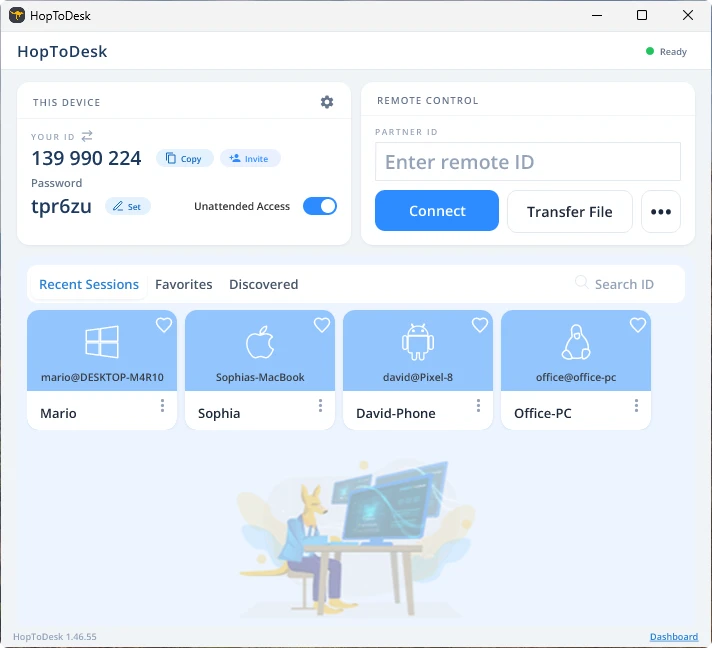
Защо да изберете HopToDesk
HopToDesk е приложение за отдалечен работен плот и софтуер за отдалечен достъп в едно. Управлявайте компютър, оказвайте отдалечена поддръжка или достигайте до своя компютър отвсякъде.
Проверете изтегления файл
Всеки файл има SHA-256 контролна сума. Ако контролната сума на изтегления от вас файл съвпада с тази по-долу, имате истинския файл на HopToDesk.
Покажи SHA-256 контролните суми
| Файл | SHA-256 |
|---|---|
| Windows (32-bit) | 11c38b77d9955578eedc9505102300d73ec4e8bb4cbd3f72577452710d91a4c5 |
| Windows (64-bit) | a54cc92535d92c2451a9cf1717ef12c596d9595971366f59aef40983c5e2fb31 |
| Windows (ARM64) | d0cadc8d9b050a773238967512d74bbe3d2ce5470d3b08f9f0f853e4bd4588eb |
| Windows XP / Vista / 2003 | 90ac30fd62d439713bc18f54a252ffb68ddbdf584241f2ff052eaeca7908853f |
| Windows MSIX | df38a31c32c5c1ef970ba8d9aa993a90bd49a9f2fdea6b21c3a3c06cdfac5f69 |
| Windows MSI | 7d171f6e68e038f4f8e95130bc144e4e362b4908aad779cecbe0f420256413fa |
| macOS Apple Silicon | b83eb59dd9ba7b312f0c93ee1b54a7ea69e15d27e7b348dd2ab8aaf62b80fc6a |
| macOS Intel | b83eb59dd9ba7b312f0c93ee1b54a7ea69e15d27e7b348dd2ab8aaf62b80fc6a |
| Инсталационен пакет за macOS | a1f3148795dbfed0649f9f8913864d7a2a4f49e362697399f5490c0cb65f4ccb |
| Debian / Ubuntu | 6e0c65a239eb9fb214dbd2c4ef080ac521a216c15aa7b27f3e8f929b63350f9d |
| Fedora / openSUSE | f4647408bd04892e6e118aaddabe437f5068069882b60fac04b7b7816ca0d2ba |
| Manjaro / Arch | e17a2ca1cfe36facc83e70abba9ae1919e8a2799b80048a4d75dd14a40ac53b8 |
| AppImage | 1e11ef8a9ca7d678b286ab1fa25b478a3acf09a41f9831e4bb4b5cdd96841051 |
| Flatpak | 87f73d839ee2513db29c5b960ca1caef5462eac7f4f986b66854dcb8f3b82a57 |
| APK файл | b73a2fe69d088f0eec5dd0633f0328de3527a7d74680b95def645202ac542135 |
| Raspberry Pi 64-bit | d721e6e266a6cef9d7fd97a5aff629cebbe16d579bb9e29c6068df1c1bfbd752 |
| FreeBSD amd64 | 344d5404aceda768a36982aa5beadf9a3cfbe42d46a7a15d2096dc3a1aa462a9 |
| FreeBSD aarch64 | c1e7b13c08820cc1c1d472cc48e72272f7b97ee8795c6a962499c74542410f93 |
В Windows изпълнете тази команда в терминал: certutil -hashfile HopToDesk.exe SHA256
В Mac и Linux изпълнете тази команда с името на файла: shasum -a 256
ЧЗВ
Наистина ли HopToDesk е безплатен?
Да. Приложението HopToDesk е безплатно за лична и служебна употреба, без ограничение във времето. Плащате само ако изберете Табло за управление на по-голям парк: има безплатно ниво и платени планове, когато са ви нужни повече устройства и екипни функции.
Безопасно ли е да изтегля HopToDesk?
Да, когато го изтегляте от тази страница или от официалните магазини за приложения. Приложенията за Windows и Mac са с цифров подпис, а всеки файл можете да проверите по неговата SHA-256 контролна сума на тази страница. Всяка отдалечена сесия е криптирана от край до край.
Трябва ли да инсталирам HopToDesk?
Не. В Windows HopToDesk се стартира веднага щом отворите файла, а можете да го инсталирате по-късно от самото приложение. На Mac плъзнете HopToDesk в папка „Приложения“.
Нужен ли ми е акаунт, за да се свържа?
Не. HopToDesk се свързва без акаунт. Акаунт е нужен само за Dashboard, където са управлението на парка, заявките и отчитането.
Мога ли да се свържа с компютър, когато няма никой до него?
Да. Включете „Автоматичен достъп“ в приложението и задайте парола, и ще можете да се свързвате по всяко време. За управление на много компютри безплатният Dashboard добавя списъци с устройства, групи и контрол на достъпа.
Мога ли да използвам HopToDesk от уеб браузър?
Да. Отворете уеб приложението, за да управлявате друго устройство от браузъра си, без да инсталирате нищо. Устройството, с което се свързвате, трябва да има приложението HopToDesk.
Трябва ли да конфигурирам моя рутер или защитна стена, за да използвам HopToDesk?
HopToDesk просто трябва да работи и да може да се свързва с всеки партньор, без да е необходимо да променяте настройките на рутера или защитната стена. Други инструменти за отдалечен работен плот, като Windows Remote Desktop и VNC, наистина изискват настройка на пренасочване на портове или отваряне на портове на рутера или защитната стена, за да се позволи осъществяването на отдалечени връзки, но това не е случаят с HopToDesk.