
تنزيل سطح المكتب البعيد مجانًا
HopToDesk برنامج مجاني لسطح المكتب البعيد لأنظمة Windows وMac وLinux وAndroid وiOS وRaspberry Pi وFreeBSD. مجاني للاستخدام الشخصي والتجاري، دون الحاجة إلى حساب.
بدأ التنزيل. افتح الملف لتشغيل HopToDesk. يمكنك تثبيته لاحقًا من داخل التطبيق.
بدأ التنزيل. افتح الملف واسحب HopToDesk إلى مجلد التطبيقات. عند التشغيل الأول، اسمح بـ«تسجيل الشاشة» و«تسهيلات الاستخدام» عندما يطلب macOS ذلك.
بدأ التنزيل. ثبّت الملف باستخدام مدير الحزم، ثم افتح HopToDesk من قائمة تطبيقاتك.
بدأ التنزيل. افتح الملف على جهاز Android لتثبيت HopToDesk.
Windows
Windows 7 و8 و10 و11، بإصدارات 32 بت و64 بت وARM64.
macOS
macOS 10.13 أو أحدث، على معالجات Apple Silicon وIntel.
Linux
Linux بإصدار 64 بت على معالجات Intel وAMD.
اتصل في 3 خطوات
- نزّل HopToDesk وافتحه على كلا الجهازين.
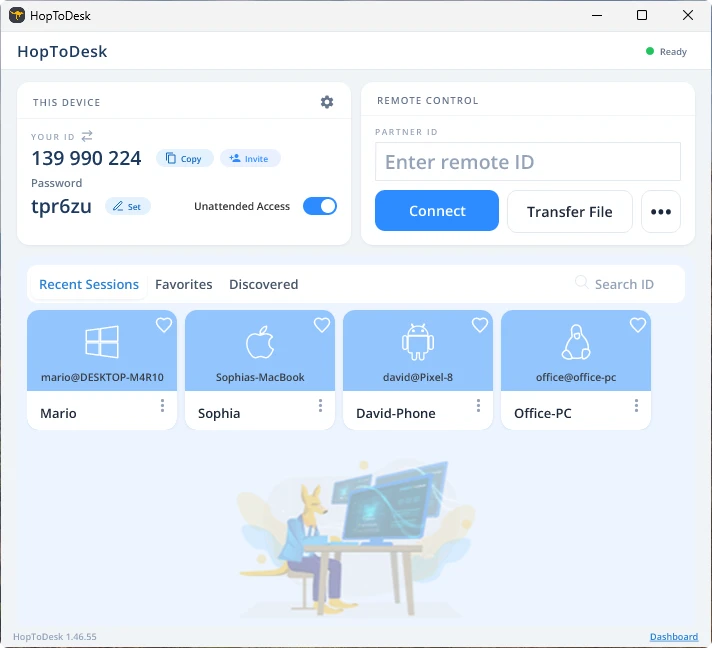
- على الجهاز الذي تريد الوصول إليه، اقرأ المعرّف وكلمة المرور اللذين يعرضهما HopToDesk.
- على جهازك، اكتب هذا المعرّف في خانة Partner ID، ثم انقر على «اتصال» وأدخل كلمة المرور.
لماذا تختار HopToDesk
يجمع HopToDesk بين تطبيق سطح المكتب البعيد وبرنامج الوصول عن بُعد. تحكّم في حاسوب، أو قدّم الدعم عن بُعد، أو صِل إلى حاسوبك من أي مكان.
تحقّق من الملف الذي نزّلته
لكل ملف مجموع اختباري SHA-256. إذا طابق المجموع الاختباري للملف الذي نزّلته المجموع الموجود أدناه، فلديك ملف HopToDesk الأصلي.
عرض مجاميع SHA-256 الاختبارية
| الملف | SHA-256 |
|---|---|
| Windows (32-bit) | 11c38b77d9955578eedc9505102300d73ec4e8bb4cbd3f72577452710d91a4c5 |
| Windows (64-bit) | a54cc92535d92c2451a9cf1717ef12c596d9595971366f59aef40983c5e2fb31 |
| Windows (ARM64) | d0cadc8d9b050a773238967512d74bbe3d2ce5470d3b08f9f0f853e4bd4588eb |
| Windows XP / Vista / 2003 | 90ac30fd62d439713bc18f54a252ffb68ddbdf584241f2ff052eaeca7908853f |
| Windows MSIX | df38a31c32c5c1ef970ba8d9aa993a90bd49a9f2fdea6b21c3a3c06cdfac5f69 |
| Windows MSI | 7d171f6e68e038f4f8e95130bc144e4e362b4908aad779cecbe0f420256413fa |
| macOS Apple Silicon | b83eb59dd9ba7b312f0c93ee1b54a7ea69e15d27e7b348dd2ab8aaf62b80fc6a |
| macOS Intel | b83eb59dd9ba7b312f0c93ee1b54a7ea69e15d27e7b348dd2ab8aaf62b80fc6a |
| حزمة تثبيت macOS | a1f3148795dbfed0649f9f8913864d7a2a4f49e362697399f5490c0cb65f4ccb |
| Debian / Ubuntu | 6e0c65a239eb9fb214dbd2c4ef080ac521a216c15aa7b27f3e8f929b63350f9d |
| Fedora / openSUSE | f4647408bd04892e6e118aaddabe437f5068069882b60fac04b7b7816ca0d2ba |
| Manjaro / Arch | e17a2ca1cfe36facc83e70abba9ae1919e8a2799b80048a4d75dd14a40ac53b8 |
| AppImage | 1e11ef8a9ca7d678b286ab1fa25b478a3acf09a41f9831e4bb4b5cdd96841051 |
| Flatpak | 87f73d839ee2513db29c5b960ca1caef5462eac7f4f986b66854dcb8f3b82a57 |
| ملف APK | b73a2fe69d088f0eec5dd0633f0328de3527a7d74680b95def645202ac542135 |
| Raspberry Pi 64-bit | d721e6e266a6cef9d7fd97a5aff629cebbe16d579bb9e29c6068df1c1bfbd752 |
| FreeBSD amd64 | 344d5404aceda768a36982aa5beadf9a3cfbe42d46a7a15d2096dc3a1aa462a9 |
| FreeBSD aarch64 | c1e7b13c08820cc1c1d472cc48e72272f7b97ee8795c6a962499c74542410f93 |
على Windows، شغّل هذا الأمر في نافذة الأوامر: certutil -hashfile HopToDesk.exe SHA256
على Mac وLinux، شغّل هذا الأمر مع اسم الملف: shasum -a 256
التعليمات
هل HopToDesk مجاني فعلاً؟
نعم. تطبيق HopToDesk مجاني للاستخدام الشخصي والتجاري دون حدود زمنية. لا تدفع إلا إذا اخترت لوحة القيادة لإدارة أسطول أكبر، وهي تتضمن مستوى مجانيًا وخططًا مدفوعة عندما تحتاج إلى أجهزة أكثر وميزات للفرق.
هل تنزيل HopToDesk آمن؟
نعم، عند تنزيله من هذه الصفحة أو من متاجر التطبيقات الرسمية. تطبيقا Windows وMac موقّعان رقميًا، ويمكنك مطابقة كل ملف مع مجموعه الاختباري SHA-256 في هذه الصفحة. وكل جلسة عن بُعد مشفّرة من طرف إلى طرف.
هل أحتاج إلى تثبيت HopToDesk؟
لا. على Windows، يعمل HopToDesk بمجرد فتح الملف، ويمكنك تثبيته لاحقًا من داخل التطبيق. على Mac، اسحب HopToDesk إلى مجلد التطبيقات.
هل أحتاج إلى حساب للاتصال؟
لا. يتصل HopToDesk دون حساب. الحساب مطلوب فقط للوحة التحكم، حيث توجد إدارة الأجهزة والتذاكر والتقارير.
هل يمكنني الاتصال بحاسوب لا يوجد أحد أمامه؟
نعم. فعّل «الوصول غير المراقب» في التطبيق وعيّن كلمة مرور، ويمكنك الاتصال في أي وقت. ولإدارة عدد كبير من الحواسيب، تضيف لوحة التحكم المجانية قوائم الأجهزة والمجموعات والتحكم في الوصول.
هل يمكنني استخدام HopToDesk من متصفح الويب؟
نعم. افتح تطبيق الويب للتحكم في جهاز آخر من متصفحك، دون تثبيت أي شيء. يحتاج الجهاز الذي تتصل به إلى تطبيق HopToDesk.
هل أحتاج إلى تكوين جهاز التوجيه أو جدار الحماية الخاص بي لاستخدام HopToDesk؟
يجب أن يعمل HopToDesk ببساطة وأن يكون قادرًا على الاتصال بأي نظير دون الحاجة إلى تغيير إعدادات أي جهاز توجيه أو جدار حماية. تتطلب أدوات سطح المكتب البعيد الأخرى مثل Windows Remote Desktop و VNC إعداد إعادة توجيه المنفذ أو فتح المنافذ على جهاز التوجيه أو جدار الحماية للسماح بإجراء اتصالات عن بُعد ، ولكن هذا ليس هو الحال مع HopToDesk.