
Download gratuito di desktop remoto
HopToDesk è un software gratuito per desktop remoto per Windows, Mac, Linux, Android, iOS, Raspberry Pi e FreeBSD. Gratuito per uso personale e aziendale, senza bisogno di un account.
Il download sta per iniziare. Apri il file per avviare HopToDesk. Potrai installarlo in seguito dall'app stessa.
Il download sta per iniziare. Apri il file e trascina HopToDesk in Applicazioni. Al primo avvio, consenti Registrazione schermo e Accessibilità quando macOS lo chiede.
Il download sta per iniziare. Installa il file con il tuo gestore di pacchetti, poi apri HopToDesk dalle tue applicazioni.
Il download sta per iniziare. Apri il file sul tuo dispositivo Android per installare HopToDesk.
Windows
Windows 7, 8, 10 e 11, a 32 bit, 64 bit e ARM64.
macOS
macOS 10.13 o successivo, su Apple Silicon e Intel.
Linux
Linux a 64 bit su processori Intel e AMD.
Android
Android 5.0 o successivo. Controlla un computer o condividi il tuo schermo.
Connettiti in 3 passaggi
- Scarica e apri HopToDesk su entrambi i dispositivi.
- Sul dispositivo che vuoi raggiungere, leggi l'ID e la password mostrati da HopToDesk.
- Sul tuo dispositivo, digita quell'ID in ID Partner, fai clic su Connetti e inserisci la password.
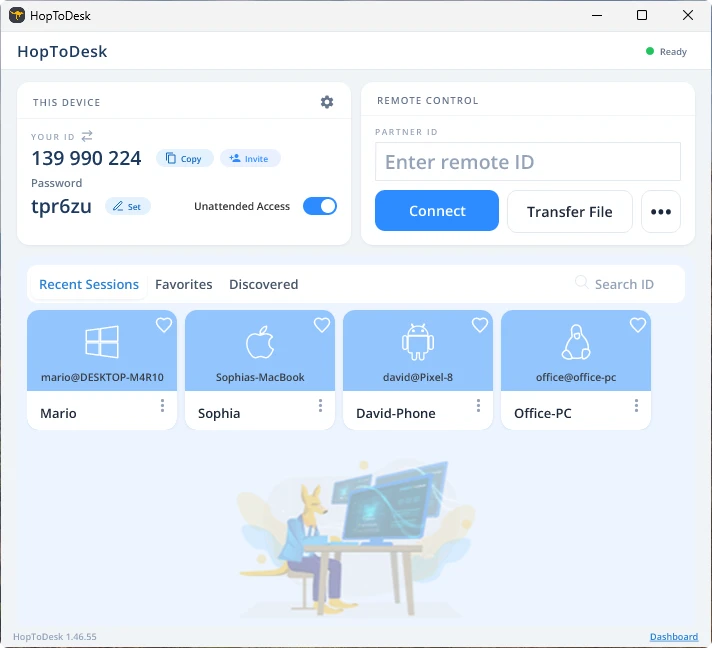
Perché scegliere HopToDesk
HopToDesk è un'app per desktop remoto e un software di accesso remoto in uno. Controlla un computer, offri assistenza remota o raggiungi il tuo PC da qualsiasi luogo.
Verifica il download
Ogni file ha un checksum SHA-256. Se il checksum del file scaricato corrisponde a quello qui sotto, hai il file originale di HopToDesk.
Mostra i checksum SHA-256
| File | SHA-256 |
|---|---|
| Windows (32-bit) | 11c38b77d9955578eedc9505102300d73ec4e8bb4cbd3f72577452710d91a4c5 |
| Windows (64-bit) | a54cc92535d92c2451a9cf1717ef12c596d9595971366f59aef40983c5e2fb31 |
| Windows (ARM64) | d0cadc8d9b050a773238967512d74bbe3d2ce5470d3b08f9f0f853e4bd4588eb |
| Windows XP / Vista / 2003 | 90ac30fd62d439713bc18f54a252ffb68ddbdf584241f2ff052eaeca7908853f |
| Windows MSIX | df38a31c32c5c1ef970ba8d9aa993a90bd49a9f2fdea6b21c3a3c06cdfac5f69 |
| Windows MSI | 7d171f6e68e038f4f8e95130bc144e4e362b4908aad779cecbe0f420256413fa |
| macOS Apple Silicon | b83eb59dd9ba7b312f0c93ee1b54a7ea69e15d27e7b348dd2ab8aaf62b80fc6a |
| macOS Intel | b83eb59dd9ba7b312f0c93ee1b54a7ea69e15d27e7b348dd2ab8aaf62b80fc6a |
| Pacchetto di installazione per macOS | a1f3148795dbfed0649f9f8913864d7a2a4f49e362697399f5490c0cb65f4ccb |
| Debian / Ubuntu | 6e0c65a239eb9fb214dbd2c4ef080ac521a216c15aa7b27f3e8f929b63350f9d |
| Fedora / openSUSE | f4647408bd04892e6e118aaddabe437f5068069882b60fac04b7b7816ca0d2ba |
| Manjaro / Arch | e17a2ca1cfe36facc83e70abba9ae1919e8a2799b80048a4d75dd14a40ac53b8 |
| AppImage | 1e11ef8a9ca7d678b286ab1fa25b478a3acf09a41f9831e4bb4b5cdd96841051 |
| Flatpak | 87f73d839ee2513db29c5b960ca1caef5462eac7f4f986b66854dcb8f3b82a57 |
| File APK | b73a2fe69d088f0eec5dd0633f0328de3527a7d74680b95def645202ac542135 |
| Raspberry Pi 64-bit | d721e6e266a6cef9d7fd97a5aff629cebbe16d579bb9e29c6068df1c1bfbd752 |
| FreeBSD amd64 | 344d5404aceda768a36982aa5beadf9a3cfbe42d46a7a15d2096dc3a1aa462a9 |
| FreeBSD aarch64 | c1e7b13c08820cc1c1d472cc48e72272f7b97ee8795c6a962499c74542410f93 |
Su Windows, esegui questo comando in un terminale: certutil -hashfile HopToDesk.exe SHA256
Su Mac e Linux, esegui questo comando con il nome del file: shasum -a 256
FAQ
HopToDesk è davvero gratuito?
Sì. L'app HopToDesk è gratuita per uso personale e aziendale, senza limiti di tempo. Paghi solo se scegli la Pannello di controllo per gestire un parco più ampio: offre un piano gratuito e piani a pagamento quando servono più dispositivi e funzioni per team.
È sicuro scaricare HopToDesk?
Sì, se lo scarichi da questa pagina o dagli store ufficiali. Le app per Windows e Mac hanno la firma digitale e puoi verificare ogni file con il suo checksum SHA-256 in questa pagina. Ogni sessione remota è crittografata end-to-end.
Devo installare HopToDesk?
No. Su Windows, HopToDesk si avvia appena apri il file e puoi installarlo in seguito dall'app stessa. Su Mac, trascina HopToDesk nella cartella Applicazioni.
Serve un account per collegarsi?
No. HopToDesk si collega senza account. L'account serve solo per la Dashboard, dove vivono la gestione del parco, i ticket e la reportistica.
Posso collegarmi a un computer quando non c'è nessuno?
Sì. Attiva Accesso non presidiato nell'app e imposta una password, e potrai collegarti in qualsiasi momento. Per gestire molti computer, la Dashboard gratuita aggiunge elenchi di dispositivi, gruppi e controllo degli accessi.
Posso usare HopToDesk da un browser web?
Sì. Apri la web app per controllare un altro dispositivo dal browser, senza installare nulla. Il dispositivo a cui ti colleghi deve avere l'app HopToDesk.
Devo configurare il mio router o firewall per utilizzare HopToDesk?
HopToDesk dovrebbe semplicemente funzionare ed essere in grado di connettersi a qualsiasi peer senza dover modificare le impostazioni del router o del firewall. Altri strumenti di desktop remoto come Windows Remote Desktop e VNC richiedono la configurazione del port forwarding o l'apertura di porte sul router o sul firewall per consentire l'esecuzione di connessioni remote, tuttavia questo non è il caso di HopToDesk.