
Darmowy pulpit zdalny do pobrania
HopToDesk to darmowe oprogramowanie do zdalnego pulpitu dla Windows, Mac, Linux, Android, iOS, Raspberry Pi i FreeBSD. Bezpłatne do użytku osobistego i firmowego, bez zakładania konta.
Pobieranie się rozpoczyna. Otwórz plik, aby uruchomić HopToDesk. Możesz go zainstalować później z poziomu aplikacji.
Pobieranie się rozpoczyna. Otwórz plik i przeciągnij HopToDesk do folderu Aplikacje. Przy pierwszym uruchomieniu zezwól na Nagrywanie ekranu i Dostępność, gdy macOS o to poprosi.
Pobieranie się rozpoczyna. Zainstaluj plik za pomocą menedżera pakietów, a następnie otwórz HopToDesk z listy aplikacji.
Pobieranie się rozpoczyna. Otwórz plik na urządzeniu z Androidem, aby zainstalować HopToDesk.
Windows
Windows 7, 8, 10 i 11, w wersjach 32-bitowych, 64-bitowych i ARM64.
macOS
macOS 10.13 lub nowszy, na Apple Silicon i Intel.
Linux
64-bitowy Linux na procesorach Intel i AMD.
Przeglądarka internetowa
Steruj innym urządzeniem z przeglądarki, bez instalowania czegokolwiek.
Połącz się w 3 krokach
- Pobierz i otwórz HopToDesk na obu urządzeniach.
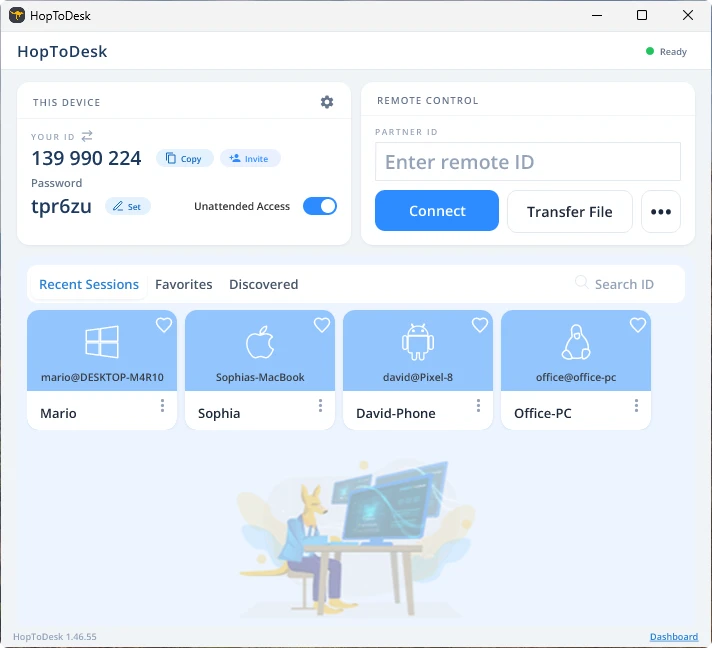
- Na urządzeniu, z którym chcesz się połączyć, odczytaj ID i hasło wyświetlane przez HopToDesk.
- Na swoim urządzeniu wpisz to ID w polu Identyfikator partnera, kliknij Połącz i wprowadź hasło.
Dlaczego HopToDesk
HopToDesk to aplikacja do zdalnego pulpitu i oprogramowanie do zdalnego dostępu w jednym. Steruj komputerem, udzielaj zdalnej pomocy lub łącz się ze swoim komputerem z dowolnego miejsca.
Sprawdź pobrany plik
Każdy plik ma sumę kontrolną SHA-256. Jeśli suma kontrolna pobranego pliku zgadza się z tą poniżej, masz oryginalny plik HopToDesk.
Pokaż sumy kontrolne SHA-256
| Plik | SHA-256 |
|---|---|
| Windows (32-bit) | 11c38b77d9955578eedc9505102300d73ec4e8bb4cbd3f72577452710d91a4c5 |
| Windows (64-bit) | a54cc92535d92c2451a9cf1717ef12c596d9595971366f59aef40983c5e2fb31 |
| Windows (ARM64) | d0cadc8d9b050a773238967512d74bbe3d2ce5470d3b08f9f0f853e4bd4588eb |
| Windows XP / Vista / 2003 | 90ac30fd62d439713bc18f54a252ffb68ddbdf584241f2ff052eaeca7908853f |
| Windows MSIX | df38a31c32c5c1ef970ba8d9aa993a90bd49a9f2fdea6b21c3a3c06cdfac5f69 |
| Windows MSI | 7d171f6e68e038f4f8e95130bc144e4e362b4908aad779cecbe0f420256413fa |
| macOS Apple Silicon | b83eb59dd9ba7b312f0c93ee1b54a7ea69e15d27e7b348dd2ab8aaf62b80fc6a |
| macOS Intel | b83eb59dd9ba7b312f0c93ee1b54a7ea69e15d27e7b348dd2ab8aaf62b80fc6a |
| Pakiet instalacyjny macOS | a1f3148795dbfed0649f9f8913864d7a2a4f49e362697399f5490c0cb65f4ccb |
| Debian / Ubuntu | 6e0c65a239eb9fb214dbd2c4ef080ac521a216c15aa7b27f3e8f929b63350f9d |
| Fedora / openSUSE | f4647408bd04892e6e118aaddabe437f5068069882b60fac04b7b7816ca0d2ba |
| Manjaro / Arch | e17a2ca1cfe36facc83e70abba9ae1919e8a2799b80048a4d75dd14a40ac53b8 |
| AppImage | 1e11ef8a9ca7d678b286ab1fa25b478a3acf09a41f9831e4bb4b5cdd96841051 |
| Flatpak | 87f73d839ee2513db29c5b960ca1caef5462eac7f4f986b66854dcb8f3b82a57 |
| Plik APK | b73a2fe69d088f0eec5dd0633f0328de3527a7d74680b95def645202ac542135 |
| Raspberry Pi 64-bit | d721e6e266a6cef9d7fd97a5aff629cebbe16d579bb9e29c6068df1c1bfbd752 |
| FreeBSD amd64 | 344d5404aceda768a36982aa5beadf9a3cfbe42d46a7a15d2096dc3a1aa462a9 |
| FreeBSD aarch64 | c1e7b13c08820cc1c1d472cc48e72272f7b97ee8795c6a962499c74542410f93 |
W systemie Windows uruchom to polecenie w terminalu: certutil -hashfile HopToDesk.exe SHA256
W systemach Mac i Linux uruchom to polecenie z nazwą pliku: shasum -a 256
FAQ
Czy HopToDesk jest naprawdę darmowy?
Tak. Aplikacja HopToDesk jest bezpłatna do użytku osobistego i firmowego, bez limitu czasu. Płacisz tylko wtedy, gdy wybierzesz Panel do zarządzania większą flotą: dostępny jest darmowy poziom oraz plany płatne, gdy potrzebujesz więcej urządzeń i funkcji zespołowych.
Czy pobieranie HopToDesk jest bezpieczne?
Tak, jeśli pobierasz go z tej strony lub z oficjalnych sklepów z aplikacjami. Aplikacje dla Windows i Mac są podpisane cyfrowo, a każdy plik możesz sprawdzić za pomocą jego sumy kontrolnej SHA-256 na tej stronie. Każda zdalna sesja jest szyfrowana end-to-end.
Czy muszę zainstalować HopToDesk?
Nie. W systemie Windows HopToDesk uruchamia się od razu po otwarciu pliku, a zainstalować go możesz później z poziomu aplikacji. Na Macu przeciągnij HopToDesk do folderu Aplikacje.
Czy potrzebuję konta, aby się połączyć?
Nie. HopToDesk łączy się bez konta. Konto potrzebne jest tylko do Dashboardu, gdzie znajdują się zarządzanie flotą, zgłoszenia i raportowanie.
Czy mogę połączyć się z komputerem, gdy nikogo przy nim nie ma?
Tak. Włącz w aplikacji Dostęp nienadzorowany i ustaw hasło, a połączysz się w dowolnym momencie. Do zarządzania wieloma komputerami darmowy Dashboard dodaje listy urządzeń, grupy i kontrolę dostępu.
Czy mogę korzystać z HopToDesk w przeglądarce internetowej?
Tak. Otwórz aplikację internetową, aby sterować innym urządzeniem z przeglądarki, bez instalowania czegokolwiek. Urządzenie, z którym się łączysz, potrzebuje aplikacji HopToDesk.
Czy muszę skonfigurować router lub firewall, aby korzystać z HopToDesk?
HopToDesk powinien po prostu działać i być w stanie połączyć się z dowolnym peerem bez konieczności zmiany ustawień routera lub zapory. Inne narzędzia zdalnego pulpitu, takie jak Windows Remote Desktop i VNC, wymagają skonfigurowania przekierowania portów lub otwierania portów na routerze lub zaporze, aby umożliwić nawiązywanie połączeń zdalnych, jednak nie dotyczy to HopToDesk.