
Download grátis de desktop remoto
O HopToDesk é um software de desktop remoto gratuito para Windows, Mac, Linux, Android, iOS, Raspberry Pi e FreeBSD. Gratuito para uso pessoal e empresarial, sem precisar de conta.
Seu download está começando. Abra o arquivo para executar o HopToDesk. Você pode instalá-lo depois pelo próprio aplicativo.
Seu download está começando. Abra o arquivo e arraste o HopToDesk para Aplicativos. Na primeira execução, permita Gravação de Tela e Acessibilidade quando o macOS pedir.
Seu download está começando. Instale o arquivo com o seu gerenciador de pacotes e depois abra o HopToDesk pelos seus aplicativos.
Seu download está começando. Abra o arquivo no seu dispositivo Android para instalar o HopToDesk.
Windows
Windows 7, 8, 10 e 11, em 32 bits, 64 bits e ARM64.
macOS
macOS 10.13 ou posterior, em Apple Silicon e Intel.
Linux
Linux de 64 bits em processadores Intel e AMD.
Android
Android 5.0 ou posterior. Controle um computador ou compartilhe sua tela.
Conecte-se em 3 passos
- Baixe e abra o HopToDesk nos dois dispositivos.
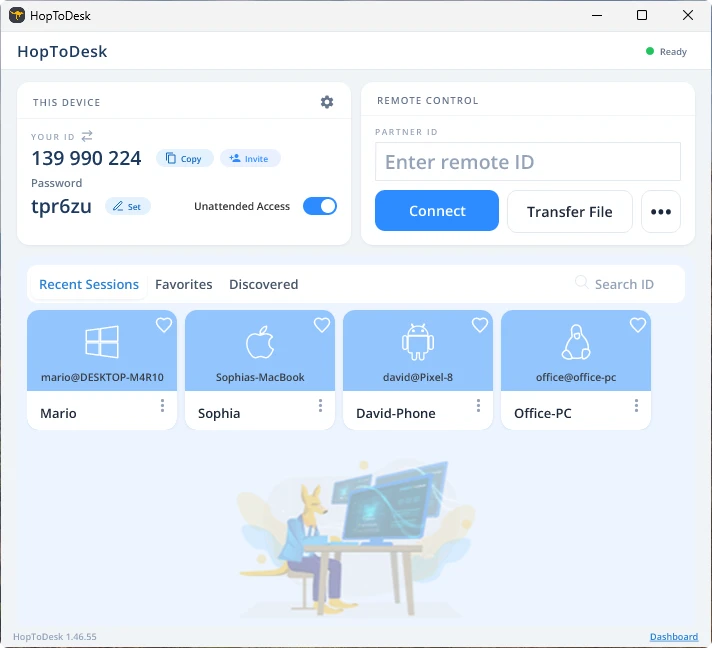
- No dispositivo que você quer acessar, veja o ID e a senha que o HopToDesk mostra.
- No seu dispositivo, digite esse ID em ID do Parceiro, clique em Conectar e insira a senha.
Por que escolher o HopToDesk
O HopToDesk é um aplicativo de desktop remoto e um software de acesso remoto em um só. Controle um computador, dê suporte remoto ou acesse o seu próprio PC de qualquer lugar.
Verifique o seu download
Cada arquivo tem uma soma de verificação SHA-256. Se a do arquivo que você baixou for igual à mostrada abaixo, você tem o arquivo original do HopToDesk.
Mostrar somas de verificação SHA-256
| Arquivo | SHA-256 |
|---|---|
| Windows (32-bit) | 11c38b77d9955578eedc9505102300d73ec4e8bb4cbd3f72577452710d91a4c5 |
| Windows (64-bit) | a54cc92535d92c2451a9cf1717ef12c596d9595971366f59aef40983c5e2fb31 |
| Windows (ARM64) | d0cadc8d9b050a773238967512d74bbe3d2ce5470d3b08f9f0f853e4bd4588eb |
| Windows XP / Vista / 2003 | 90ac30fd62d439713bc18f54a252ffb68ddbdf584241f2ff052eaeca7908853f |
| Windows MSIX | df38a31c32c5c1ef970ba8d9aa993a90bd49a9f2fdea6b21c3a3c06cdfac5f69 |
| Windows MSI | 7d171f6e68e038f4f8e95130bc144e4e362b4908aad779cecbe0f420256413fa |
| macOS Apple Silicon | b83eb59dd9ba7b312f0c93ee1b54a7ea69e15d27e7b348dd2ab8aaf62b80fc6a |
| macOS Intel | b83eb59dd9ba7b312f0c93ee1b54a7ea69e15d27e7b348dd2ab8aaf62b80fc6a |
| Pacote de instalação para macOS | a1f3148795dbfed0649f9f8913864d7a2a4f49e362697399f5490c0cb65f4ccb |
| Debian / Ubuntu | 6e0c65a239eb9fb214dbd2c4ef080ac521a216c15aa7b27f3e8f929b63350f9d |
| Fedora / openSUSE | f4647408bd04892e6e118aaddabe437f5068069882b60fac04b7b7816ca0d2ba |
| Manjaro / Arch | e17a2ca1cfe36facc83e70abba9ae1919e8a2799b80048a4d75dd14a40ac53b8 |
| AppImage | 1e11ef8a9ca7d678b286ab1fa25b478a3acf09a41f9831e4bb4b5cdd96841051 |
| Flatpak | 87f73d839ee2513db29c5b960ca1caef5462eac7f4f986b66854dcb8f3b82a57 |
| Arquivo APK | b73a2fe69d088f0eec5dd0633f0328de3527a7d74680b95def645202ac542135 |
| Raspberry Pi 64-bit | d721e6e266a6cef9d7fd97a5aff629cebbe16d579bb9e29c6068df1c1bfbd752 |
| FreeBSD amd64 | 344d5404aceda768a36982aa5beadf9a3cfbe42d46a7a15d2096dc3a1aa462a9 |
| FreeBSD aarch64 | c1e7b13c08820cc1c1d472cc48e72272f7b97ee8795c6a962499c74542410f93 |
No Windows, execute este comando em um terminal: certutil -hashfile HopToDesk.exe SHA256
No Mac e no Linux, execute este comando com o nome do arquivo: shasum -a 256
FAQ
O HopToDesk é mesmo gratuito?
Sim. A aplicação HopToDesk é gratuita para uso pessoal e empresarial, sem limites de tempo. Só paga se optar pelo Painel para gerir um parque maior, que tem um nível gratuito e planos pagos quando precisa de mais dispositivos e funcionalidades de equipa.
É seguro baixar o HopToDesk?
Sim, quando você baixa nesta página ou nas lojas de aplicativos oficiais. Os aplicativos para Windows e Mac são assinados digitalmente, e você pode conferir cada arquivo com a soma de verificação SHA-256 desta página. Toda sessão remota tem criptografia de ponta a ponta.
É preciso instalar a HopToDesk?
Não. No Windows, o HopToDesk roda assim que você abre o arquivo, e você pode instalá-lo depois pelo próprio aplicativo. No Mac, arraste o HopToDesk para a pasta Aplicativos.
Preciso de uma conta para conectar?
Não. O HopToDesk conecta sem conta. A conta só é necessária para o Dashboard, onde ficam a gestão de frota, os tickets e os relatórios.
Posso me conectar a um computador quando não há ninguém nele?
Sim. Ative o Acesso não supervisionado no aplicativo e defina uma senha, e você poderá se conectar a qualquer momento. Para gerenciar muitos computadores, o Dashboard gratuito adiciona listas de dispositivos, grupos e controle de acesso.
Posso usar o HopToDesk em um navegador web?
Sim. Abra o aplicativo web para controlar outro dispositivo pelo navegador, sem instalar nada. O dispositivo ao qual você se conecta precisa do aplicativo HopToDesk.
Preciso configurar meu roteador ou firewall para usar a HopToDesk?
A HopToDesk deve simplesmente funcionar e ser capaz de se conectar a qualquer ponto sem precisar alterar nenhuma configuração de roteador ou firewall. Outras ferramentas de desktop remoto, como a Windows Remote Desktop e o VNC, exigem a configuração do encaminhamento de porta ou a abertura de portas no roteador ou firewall para permitir que conexões remotas sejam feitas, mas esse não é o caso com a HopToDesk