
Vzdálená plocha ke stažení zdarma
HopToDesk je bezplatný software vzdálené plochy pro Windows, Mac, Linux, Android, iOS, Raspberry Pi a FreeBSD. Zdarma pro osobní i firemní použití, bez nutnosti účtu.
Stahování začíná. Otevřením souboru spustíte HopToDesk. Nainstalovat ho můžete později přímo z aplikace.
Stahování začíná. Otevřete soubor a přetáhněte HopToDesk do složky Aplikace. Při prvním spuštění povolte Nahrávání obrazovky a Zpřístupnění, až se macOS zeptá.
Stahování začíná. Nainstalujte soubor správcem balíčků a pak otevřete HopToDesk ze svých aplikací.
Stahování začíná. Otevřete soubor v zařízení s Androidem a nainstalujte HopToDesk.
Windows
Windows 7, 8, 10 a 11, ve 32bitové, 64bitové a ARM64 verzi.
macOS
macOS 10.13 nebo novější, na Apple Silicon i Intel.
Linux
64bitový Linux na procesorech Intel a AMD.
Android
Android 5.0 nebo novější. Ovládejte počítač nebo sdílejte svou obrazovku.
Připojení ve 3 krocích
- Stáhněte a otevřete HopToDesk na obou zařízeních.
- Na zařízení, ke kterému se chcete připojit, si přečtěte ID a heslo, které HopToDesk zobrazí.
- Na svém zařízení zadejte toto ID do pole ID partnera, klikněte na Připojit a zadejte heslo.
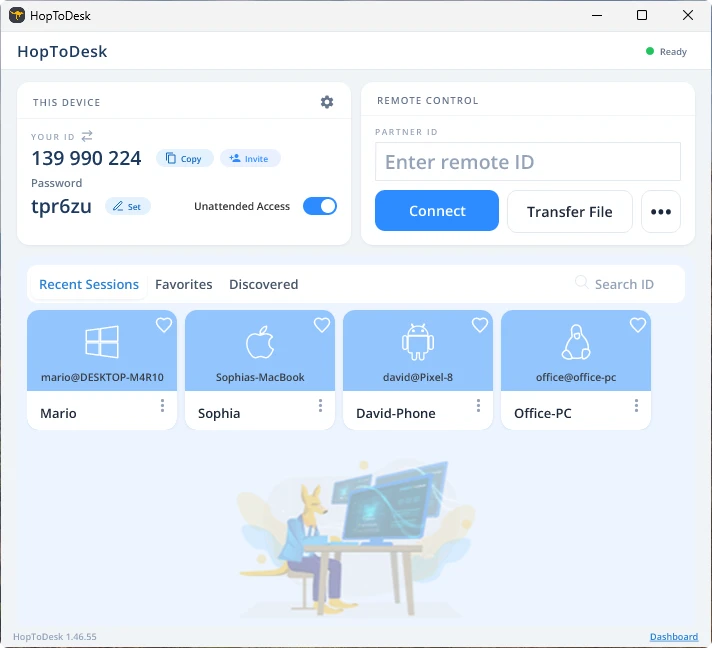
Proč zvolit HopToDesk
HopToDesk je aplikace pro vzdálenou plochu a software pro vzdálený přístup v jednom. Ovládejte počítač, poskytujte vzdálenou podporu nebo se odkudkoli dostaňte ke svému PC.
Ověřte stažený soubor
Každý soubor má kontrolní součet SHA-256. Pokud se kontrolní součet staženého souboru shoduje s tím níže, máte pravý soubor HopToDesk.
Zobrazit kontrolní součty SHA-256
| Soubor | SHA-256 |
|---|---|
| Windows (32-bit) | 11c38b77d9955578eedc9505102300d73ec4e8bb4cbd3f72577452710d91a4c5 |
| Windows (64-bit) | a54cc92535d92c2451a9cf1717ef12c596d9595971366f59aef40983c5e2fb31 |
| Windows (ARM64) | d0cadc8d9b050a773238967512d74bbe3d2ce5470d3b08f9f0f853e4bd4588eb |
| Windows XP / Vista / 2003 | 90ac30fd62d439713bc18f54a252ffb68ddbdf584241f2ff052eaeca7908853f |
| Windows MSIX | df38a31c32c5c1ef970ba8d9aa993a90bd49a9f2fdea6b21c3a3c06cdfac5f69 |
| Windows MSI | 7d171f6e68e038f4f8e95130bc144e4e362b4908aad779cecbe0f420256413fa |
| macOS Apple Silicon | b83eb59dd9ba7b312f0c93ee1b54a7ea69e15d27e7b348dd2ab8aaf62b80fc6a |
| macOS Intel | b83eb59dd9ba7b312f0c93ee1b54a7ea69e15d27e7b348dd2ab8aaf62b80fc6a |
| Instalační balíček pro macOS | a1f3148795dbfed0649f9f8913864d7a2a4f49e362697399f5490c0cb65f4ccb |
| Debian / Ubuntu | 6e0c65a239eb9fb214dbd2c4ef080ac521a216c15aa7b27f3e8f929b63350f9d |
| Fedora / openSUSE | f4647408bd04892e6e118aaddabe437f5068069882b60fac04b7b7816ca0d2ba |
| Manjaro / Arch | e17a2ca1cfe36facc83e70abba9ae1919e8a2799b80048a4d75dd14a40ac53b8 |
| AppImage | 1e11ef8a9ca7d678b286ab1fa25b478a3acf09a41f9831e4bb4b5cdd96841051 |
| Flatpak | 87f73d839ee2513db29c5b960ca1caef5462eac7f4f986b66854dcb8f3b82a57 |
| Soubor APK | b73a2fe69d088f0eec5dd0633f0328de3527a7d74680b95def645202ac542135 |
| Raspberry Pi 64-bit | d721e6e266a6cef9d7fd97a5aff629cebbe16d579bb9e29c6068df1c1bfbd752 |
| FreeBSD amd64 | 344d5404aceda768a36982aa5beadf9a3cfbe42d46a7a15d2096dc3a1aa462a9 |
| FreeBSD aarch64 | c1e7b13c08820cc1c1d472cc48e72272f7b97ee8795c6a962499c74542410f93 |
Ve Windows spusťte v terminálu tento příkaz: certutil -hashfile HopToDesk.exe SHA256
V systémech Mac a Linux spusťte tento příkaz s názvem souboru: shasum -a 256
FAQ
Je HopToDesk opravdu zdarma?
Ano. Aplikace HopToDesk je zdarma pro osobní i firemní použití, bez časového omezení. Platíte, jen pokud si zvolíte Panel pro správu větší flotily; nabízí bezplatnou úroveň i placené tarify, když potřebujete více zařízení a týmové funkce.
Je stažení HopToDesk bezpečné?
Ano, pokud ho stahujete z této stránky nebo z oficiálních obchodů s aplikacemi. Aplikace pro Windows a Mac jsou digitálně podepsané a každý soubor si můžete ověřit podle jeho kontrolního součtu SHA-256 na této stránce. Každá vzdálená relace je šifrována end-to-end.
Musím nainstalovat HopToDesk?
Ne. Ve Windows se HopToDesk spustí hned po otevření souboru a nainstalovat ho můžete později přímo z aplikace. Na Macu přetáhněte HopToDesk do složky Aplikace.
Potřebuji účet pro připojení?
Ne. HopToDesk se připojí bez účtu. Účet je potřeba jen pro panel, kde žije správa parku zařízení, tikety a reporting.
Mohu se připojit k počítači, u kterého nikdo není?
Ano. Zapněte v aplikaci Bezobslužný přístup a nastavte heslo, a můžete se připojit kdykoli. Pro správu mnoha počítačů přidává bezplatný panel seznamy zařízení, skupiny a řízení přístupu.
Mohu HopToDesk používat z webového prohlížeče?
Ano. Otevřete webovou aplikaci a ovládejte jiné zařízení z prohlížeče, bez instalace. Zařízení, ke kterému se připojujete, potřebuje aplikaci HopToDesk.
Musím nakonfigurovat svůj router nebo firewall, abych mohl používat HopToDesk?
HopToDesk by měl jednoduše fungovat a měl by být schopen se připojit k jakémukoli peeru, aniž by bylo nutné měnit nastavení routeru nebo firewallu. Jiné nástroje pro vzdálenou plochu, jako je Windows Remote Desktop a VNC, vyžadují nastavení předávání portů nebo otevření portů na routeru nebo bráně firewall, aby bylo možné provádět vzdálená připojení, to však není případ HopToDesk.